Як надати доступ до Meta Business Suite (Facebook Business Manager): Покрокова інструкція 2026

Коли ви починаєте роботу з маркетинговою агенцією, перше питання, з яким ви стикаєтесь — як безпечно та правильно надати доступ до своїх ресурсів (сторінок, рекламних акаунтів, Instagram).
Отримайте професійну консультацію
У цьому гайді ми покажемо, як надати доступ за 5 хвилин з будь-якого гаджета — чи то ноутбук, чи смартфон. Ми детально розберемо різницю між типами доступу та пояснимо, чому для професійної роботи маркетингової агенції необхідний “Повний контроль” і чому це на 100% безпечно для власника бізнесу.
Блок 1: Як додати спеціаліста до Meta Business Suite з комп’ютера чи ноутбука: покроково
Як перейти в налаштування компанії (Business Settings)
- Відкрийте Meta Business Suite чи перейдіть за посиланням: https://business.facebook.com/
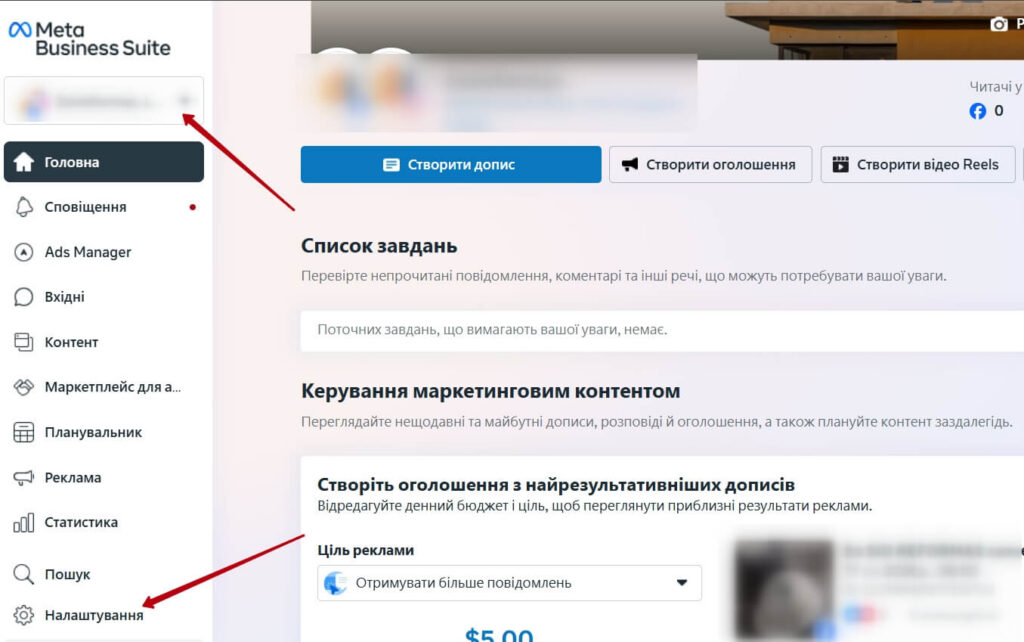
- Переконайтеся, що ви працюєте у вашому бізнес-портфоліо (назва компанії відображається у лівому верхньому куті), а не в особистому профілі.
- Оберіть Налаштування (з колещаткою)
Як додати користувача (спеціаліста) до бізнес-менеджера
У лівому меню оберіть вкладку Користувачі (Users) → Люди (People). Натисніть синю кнопку Запросити людей (Invite people) у правому куті.
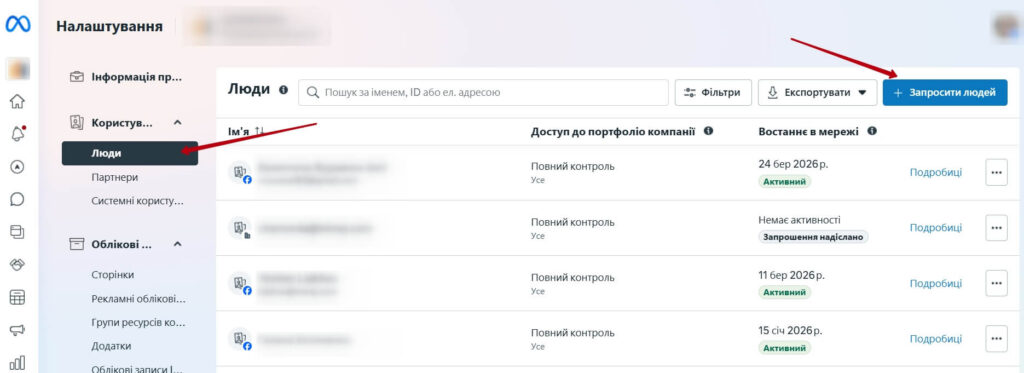
Введення електронної адреси для запрошення
Введіть робочу електронну адресу спеціаліста або агенції. На цю пошту прийде офіційне запрошення від Facebook.
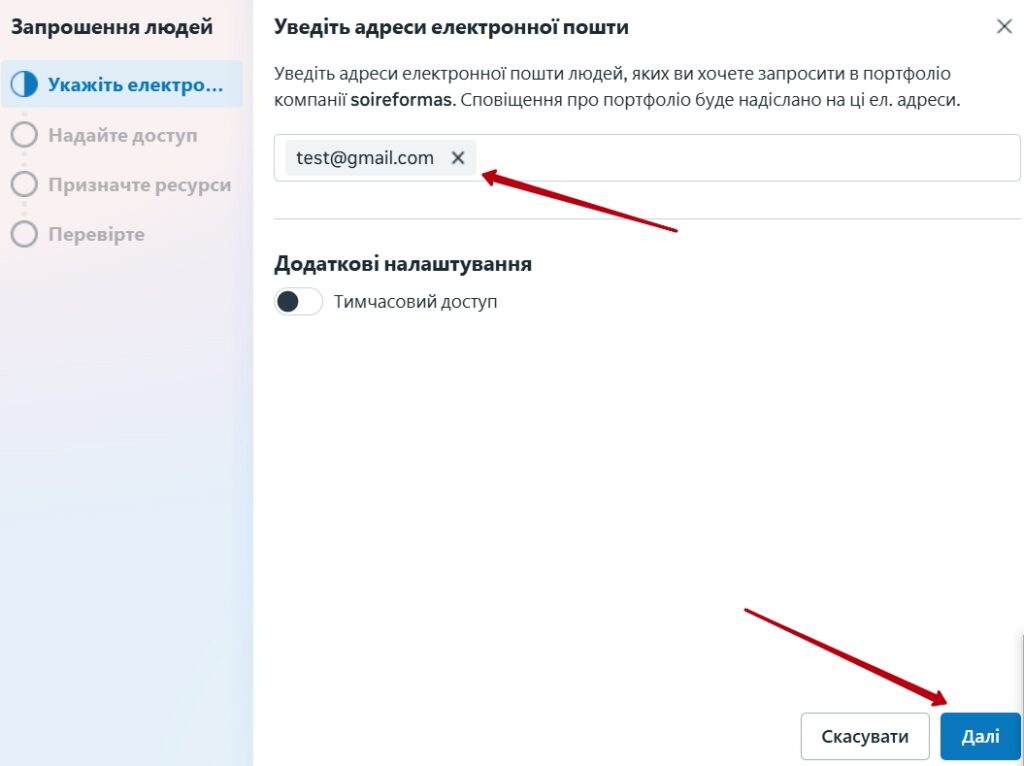
Вибір рівня доступу (частковий чи повний контроль)
Тут Meta пропонує два варіанти. Давайте розберемося, що вони означають:
- Частковий доступ (Partial access): Обмежує спеціаліста лише певними діями. Ви самі обираєте, що можна робити (наприклад, тільки запускати рекламу, дивитися статистику або тільки відповідати на повідомлення).
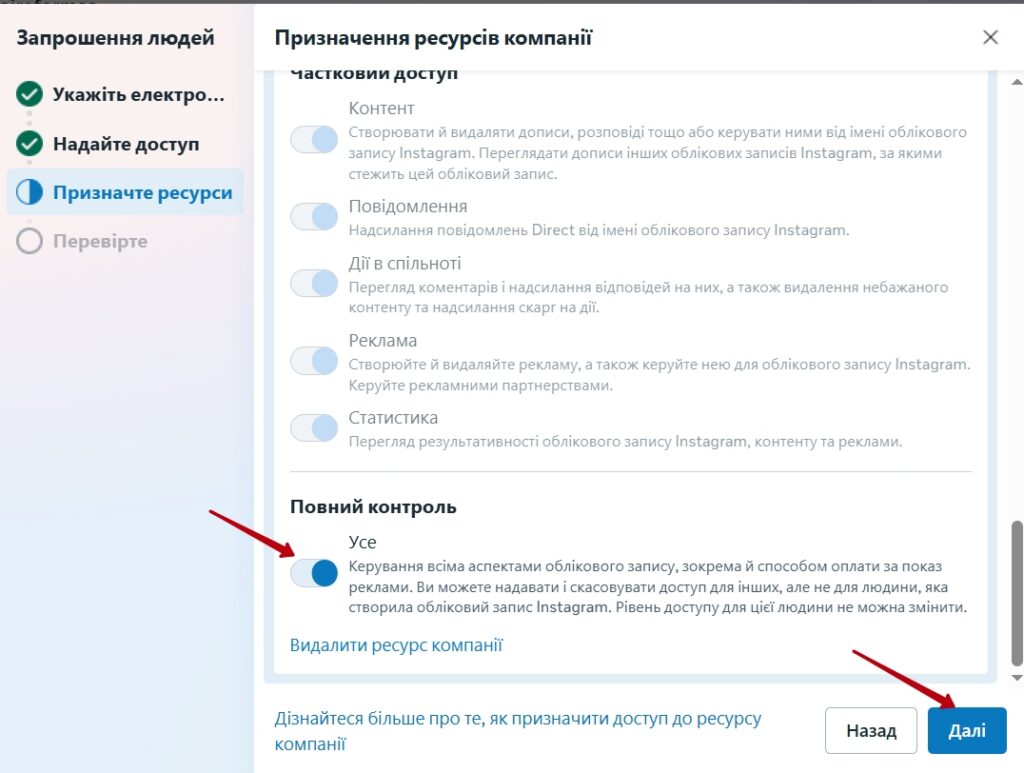
- Повний контроль (Full control / Manage): Надає право керувати всіма інструментами, налаштуваннями та додавати інших учасників. Для агенцій краще надати одразу повний контроль (нижче пояснюємо чому так треба та чому це безпечно)
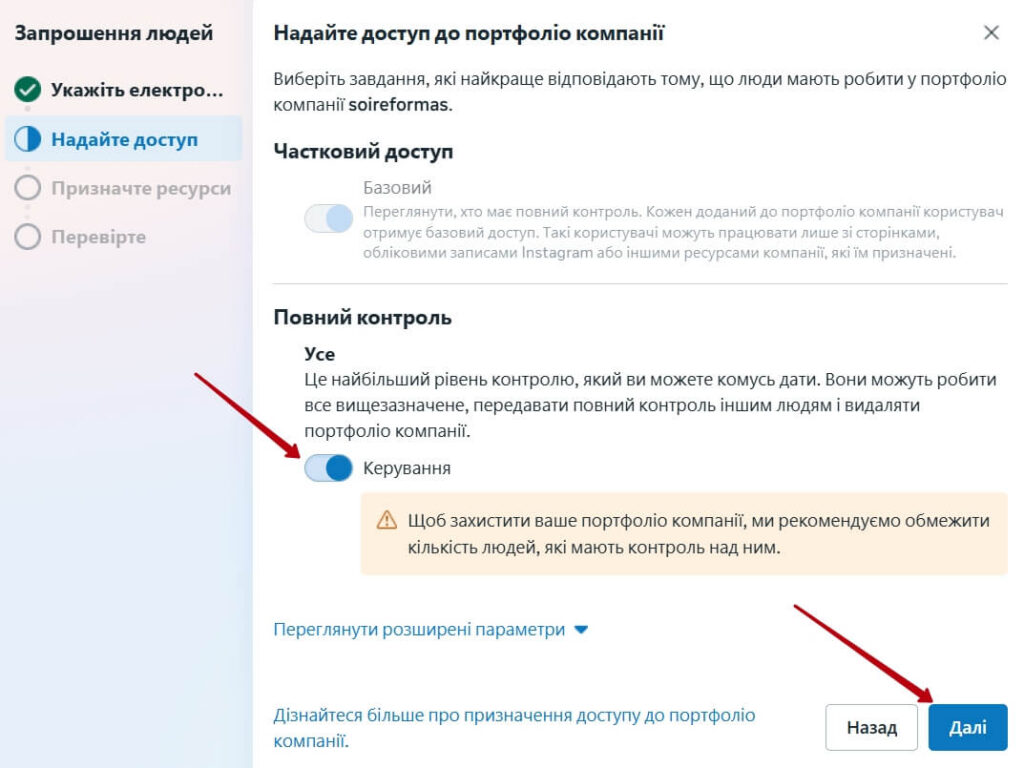
Як надати доступ до сторінок, рекламних акаунтів та Instagram
На цьому етапі ви обираєте, до яких саме “активів” спеціаліст матиме доступ:
- Оберіть Сторінки Facebook.
- Оберіть Рекламні акаунти.
- Оберіть Instagram-акаунти.
- Для кожного пункту обов’язково увімкніть перемикач Повний контроль / Всі права (Full control) у правій колонці.
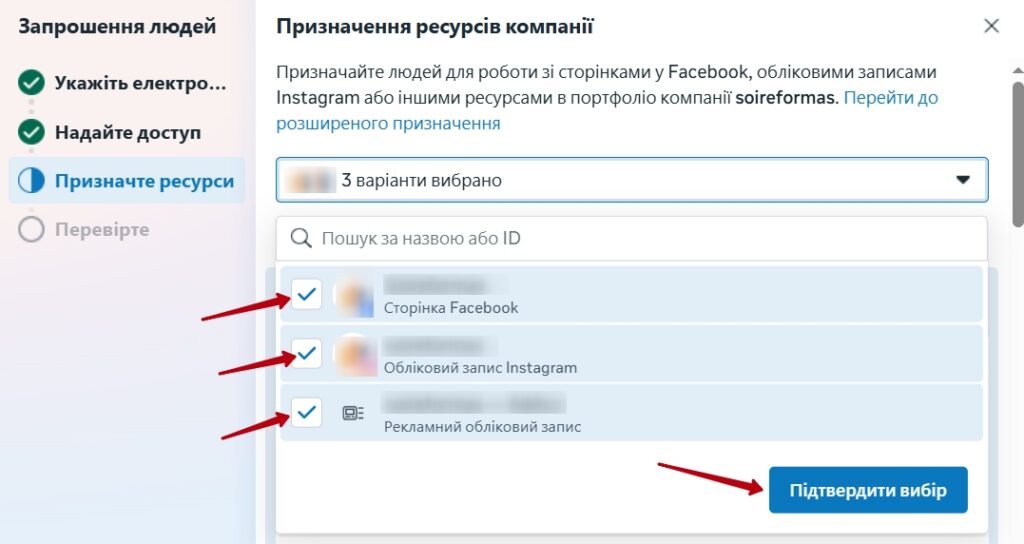
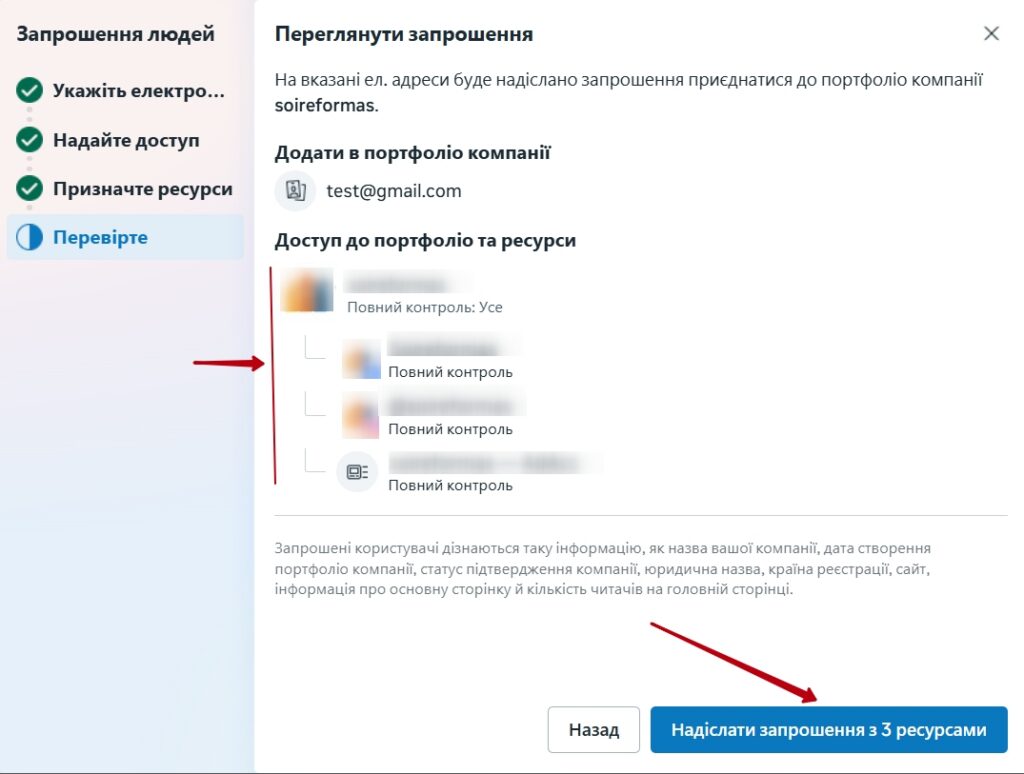
Підтвердження та надсилання запрошення до Meta Business Suite
Перевірте список призначених ресурсів та натисніть Надіслати запрошення (Send invitation).
Що робити після надсилання запрошення?
На цьому етапі вам більше нічого не треба робити. Спеціаліст отримає лист на пошту. Йому потрібно буде натиснути кнопку «Почати», ввести своє ім’я (для відображення в системі) та увійти у свій Facebook-профіль для підтвердження.
Блок 2: Як надати доступ до бізнес-акаунта Meta зі смартфона
Тут процедура трохи відрізняється від десктопної версії. У вас є два шляхи:
Спосіб 1: Використання мобільного додатку Meta Business Suite (Рекомендовано)
Це офіційний додаток від Meta для керування бізнесом.
- Скачайте та відкрийте додаток Meta Business Suite.
- Натисніть на іконку «Інструменти» (Меню) у нижньому правому куті (три лінії).
- Натисніть на іконку «Налаштування» (Settings) (шестерня у верхньому правому куті).
- Знайдіть розділ «Люди» (People).
- Натисніть «Додати людей» (Add People).
- Введіть email спеціаліста, оберіть роль «Повний контроль» та призначте потрібні ресурси (сторінки, рекламні акаунти).
Спосіб 2: Через браузер у телефоні (Chrome/Safari)
Якщо ви не хочете встановлювати додаток, можна скористатися мобільним браузером, але інтерфейс буде дуже дрібним.
- Відкрийте браузер і перейдіть на https://business.facebook.com/
- Важливо: Обов’язково увімкніть у налаштуваннях браузера функцію «Версія для комп’ютера» (Desktop site). Без цього Meta просто перенаправить вас у звичайний додаток Facebook, де немає потрібних кнопок.
- Далі виконуйте кроки за основною інструкцією (Меню → Користувачі → Люди).
Порада:
Ми рекомендуємо все ж таки робити це з комп’ютера або ноутбука. Мобільний інтерфейс Meta Business Suite часто обмежений: у додатку іноді неможливо призначити доступ саме до Рекламного акаунта або Пікселя (тільки до Сторінки та Instagram).
Для повноцінної роботи агенції (з усіма технічними доступами) десктопна версія — найнадійніший варіант.
Блок 3: Типи доступу в Meta Business Suite: чому «Повний контроль» — це безпечно
Навіщо маркетинговій агенції необхідний “Повний контроль”?
Для ефективної роботи агенції потрібно не просто запускати рекламу, а також:
- Налаштовувати технічні інструменти (Пікселі, моніторинг конверсій API і т.п.).
- Якщо над проєктом працюють кілька фахівців, то надавати їм відповідний доступ.
- Контролювати ліміти витрат.
- Оперативно розв’язувати проблеми з блокуванням оголошень, спілкуватись із підтримкою Meta.
- Та ще багато іншого.
Без повного контролю агенція буде змушена турбувати вас кожну годину для підтвердження дрібних технічних кроків.
Чи безпечно надавати повний доступ до бізнес-портфоліо?
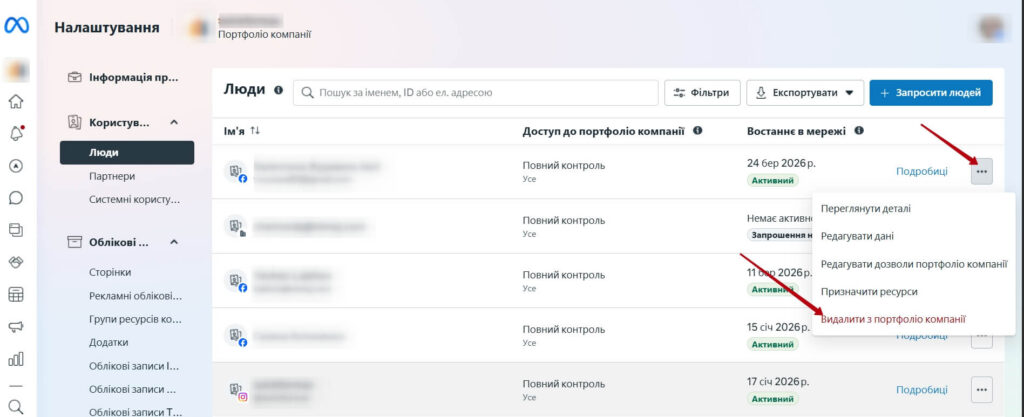
Так. Ви залишаєтесь Власником бізнес-портфоліо. Навіть маючи повний контроль, запрошений спеціаліст не може «видалити» вас із вашого власного бізнес-менеджера, якщо ви є його творцем. Ви можете відкликати цей доступ у будь-яку секунду одним кліком.
Порада:
Якщо ви припиняєте роботу з підрядником, просто зайдіть у розділ Люди (People), оберіть людину та натисніть «Видалити». Всі доступи анулюються миттєво. На скріншоті показано меню керування, де можна редагувати права та повністю видалити з бізнес-портфоліо.
Висновок: як забезпечити безпеку вашого бізнесу в Meta
Який би пристрій ви не обрали, головне використовувати офіційні інструменти Meta. Правильне налаштування доступів — це фундамент безпеки вашого бізнесу в мережі. Використовуючи Meta Business Suite замість передачі логінів та паролів, ви зберігаєте повний контроль над своїми активами та конфіденційність особистих даних.
Більше технічних деталей щодо безпеки та розширених налаштувань акаунтів ви завжди можете самостійно знайти в офіційному довідковому центрі Meta Business Help Center
У вас виникли запитання під час налаштування?
- Якщо питання загальне — пишіть його у коментарях нижче. Ми радо відповімо на нього для вас та інших читачів.
- Якщо виникла технічна складність або потрібно налаштувати доступ прямо зараз — тисніть сюди, щоб задати питання нашій команді. Ми допоможемо розібратися в приватному порядку та забезпечимо коректну роботу вашого бізнес-портфоліо.